Rabu, 15 Juni 2011

Update Avast Definitions Manual 2014

adverticement
Update Avast Definitions Offline 2014. File Update AVAST Definitions Manual 2014 dirilis hari ini. File Update VPS kali ini merupakan file Update AVAST Terbaru bulan ini. Seperti biasa file update vps AVAST Offline bisa di download di akhir tutorial ini. UPdate AVAST kali juga merupakan lanjutan dari file update sebelumnya sebulan yang lalu yaitu Update AVAST Antivirus Offline.

Update AVAST Manual Definitions 2014 semoga bisa merespon keinginan para sahabat dengan menyediakan file update VPS terbaru dua kali dalam setiap bulannya. Jika pada bulan sebelumnya hanya menyediakan update avast satu kali dalam satu bulan semoga bulan ini bisa menyediakan Update avast 2x sebulan.

Untuk melihat hasil Update AVAST Terbaru 2014 bisa dilihat pada gambar dibawah ini.
Current Version
Realase Date
Number of Definitions.


Mengapa Update AVAST ?
sebenarnya Update AVAST dilakukan hari ini namun server AVAST menyediakan update AVAST terbaru dengan tanggal diatas. Artinya sampai file update VPS ini didownload belum ada Update Avast versi terbaru selain diatas. Hal ini bisa dibuktikan dengan number of definitons.

Bagi rekan yang ingin tahu Cara Update AVAST Offline silahkan baca di tutorial Cara Update Avast Manual. Disana akan dijelaskan detail disertai dengan gambar mengenai Update Offline (manual) AVAST. Adapun jika ingin tahu step by step Cata Instal Anti Virus AVAST silahkan membaca artikel Cara Mudah install AVAST Terbaru. disana juga tersedia cara instal avast dengan mudah dan diperjelas dengan gamabr pada tiap langkahnya.

Download Update Avast Definitions Manual 2014 :

Update AVG Terbaru Manual 2014

adverticement
Update AVG Terbaru Manual 2014. Sudah satu bulan belum melakuan Update AVG secara Offline, kini hadir Update AVG Terbaru 2014. Update AVG bulan ini merupakan lanjutan dari turorial bulan lalu tentang Cara Update AVG Offline 2014. File Update AVG .bin ini bisa didownload dan bisa langsung dipakai update Anti Virus AVG di komputer Anda seperti biasa. File Update AVG Manual bisa didownload di bawah.

Update AVG Terbaru 2014 rencananya akan disediakan setiap bulan dua kali tidak seperti bulan lalu yaitu satu kali tiap bulan. Update AVG Offline kali ini akan hadir pada awal bulan seperti hari ini dan Update AVG yang kedua pada tengah bulan atau beberapa hari setelahnya setelah ada rilis update AVG Terbaru dari server AVG.

Gambar dibawah merupakan panel antivirus AVG. Untuk melihat hasil Update AVG Terbaru bisa dilihat pada Last Update dan Virus DB. Terlihat :
Last Update
Virus DB

Bagi sahabat yang ingin tahu Cara Update AVG Offline bisa dilihat tutorial Cara Update AVG  Manual-Offline, tersedia penjelasan yang disertai dengan gambar tiap langkahnya. Namun jika belum menginstal Anti Virus AVG dan ingin tahu Cara Instal (How TO Install AVG) bisa dibaca di tutorial Cara Mudah Install AVG. Selamat meng Update AVG Terbaru.

Download Update AVG Offline 2014 :

Update AVIRA Terbaru Offline 2014

adverticement
Update AVIRA Terbaru 2014. Kini hadir Update Terbaru AVIRA 2014. Download file VDF Update AVIRA Edisi Offline (multiple VDF) bisa klik link Download Update AVIRA di akhir dari tutorial ini. Update AVIRA saat ini merupakan Update AVIRA hari ini  dengan file definition update.

Update AVIRA Terbaru Offline 2014 ini merupakan lanjutan dari Update AVIRA sebelumnya sebulan yang lalu yaitu Update AVIRA AntiVirus Offline.

Gambar panel Update AVIRA dibawah ini merupakan hasil Update AVIRA AntiVir 2014, bisa dilihat Search Engine, Virus Definition File.

Bagi sahabat yang ingin tahu Cara Update AVIRA Offline (Manual) lebih Lengkap bisa dibaca pada artikel Update AVIRA AntiVir Offline-Manual. Tersedia Cara Update AVIRA Manual (Offline) disertai dengan gambar yang jelas pada setiap langkahnya. Tak lupa juga bagi rekan yang ingin instal AVIRA dengan Mudah bisa lihat Cara Instal AVIRA di tutorial Cara Install AVIRA AntiVir dan disertakan step by step langkah instal AVIRA dengan gambar. File software Anti Virus AVIRA juga tersedia lengkap.

Jika teman-teman memakai produk AVIRA dibawah ini silahkan Update antivirus Anda dengan UPdate AVIRA dibawah :
+ Avira AntiVir Personal, Premium and Premium Security Suite from version 9
+ Avira AntiVir Professional (Windows) from version 9
+ Avira AntiVir Server (Windows) from version 9
+ Avira AntiVir SharePoint from version 3
+ Avira AntiVir ISA Server from version 3

Download Update AVIRA Terbaru Offline 2014 :

Senin, 06 Juni 2011

Meriahkan pesta ulang tahun bersama GarudaFood

Apa sih yang kita dapat jika kita Meriahkan pesta ulang tahun bersama GarudaFood ?
Banyak yang kita dapatkan jika KIta Meriahkan Ulang Tahun Bersama GarudaFood, diantaranya :
1. Jaminan produk GarudaFood produk lokal kualitas Internasional.
2. Harga murah dengan Paket Ulang Tahun GarudaFood yang sangat menarik, mulai dari 5.000 sampai 15.000 per paket.
3. Banyak pilihan, ada Paket Ulang tahun Ceria Paket Ulang tahun Happy dan paket Ulang tahun Hemat.
4. Banyak Bonus, mulai dari gratis Topi Pesta Ulang Tahun + kartu Undangan Pesta Ulang Tahun juga Balon Pesta Ulang Tahun. jadi tidak perlu repot Meriahkan pesta ulang tahun bersama GarudaFood.
5. Minim Order bisa, tidak perlu harus beli ratusan paket tapi cukup 30 paket sudah bisa Meriahkan Pesta Ulang Tahun anak kesayangan Anda.

Apa saja Paket Pesta Ulang Tahun GarudaFood ?
GarudaFood menyediakan 3 macam Paket Pesta Ulang Tahun dibawah bendera Meriahkan Pesta Ulang Tahun Bersama Garudafood, Diantaranya :
1. Paket Ulang Tahun Happy bersama GarudaFood dengan harga 15.000 per paket dan minimum pemesanan 30 paket.
2. Paket Ulang Tahun Ceria Bersama GarudaFood seharga 10.000 / paket dengan minimum order 30 paket.
3. Paket Ulang Tahun Hemat Bersama GarudaFood harga 5.000 setiap paketnya dan pesan minimal 60 paket.

Paket Pesta Ulang Tahun Bersama GarudaFood paling mahal adalah 15.000 rupiah, cukup hemat untuk ukuran satu paket dalam Meriahkan Pesta Ulang Tahun sang buah hati Anda.

Dengan bendera Meriahkan Pesta Ulang Tahun Bersama GarudaFood, GarudaFood tidak hanya telah menemukan ide kreatif dalam metode pemasaran namun GarudaFood juga mampu meminimalisir anggaran dalam proses distribusi produk. Yang sedianya dengan cara konvensional tentu banyak pihak yang terlibat dalam hal ini mata rantai pemasaran dengan terobosan langsung menuju konsumen. Disini berlaku hukum semakin panjang mata rantai pemasaran maka biaya distribusi semakin mahal atau margin keuntungan semakin sedikit. Hal ini sangat berbeda dengan konsep program Meriahkan Pesta Ulang Tahun Bersama GarudaFood yang sedang gencang digarap saat ini.

Apa saja isi paket Pesta Ulang Tahun Happy Bersama GarudaFood ?
Paket Pesta Bersama GarudaFood ini merupakan Paket lengkap produk GarudaFood untuk pesta yang penuh kejutan! yaitu :
3 Pcs LEO Keripik Kentang
1 Pcs Pilus Kapsul
1 Pcs Pilus Sapi Panggang
1 Pcs Kacang Telur
1 Pcs GarudaKid
1 Pcs Gery Wafelatos
1 Pcs Gery Messes
1 Pcs Gery Chocolatos
1 Pcs Gery Pasta
1 Pcs Gery Salut Hazlenut
1 Pcs Gery Piramid
1 Pcs Gery 'O Donut
5 Pcs Ting-ting
1 Pcs Gery Cokluut
1 Pcs Gery Chocolate
1 Pcs Clevo
1 Pcs Koko Drink
1 Pcs Jelly Drink
GRATIS Topi + Kartu Undangan + Balon

Selasa, 03 Mei 2011

Cara Buat Like Box Blog Mudah

Cara Buat Like Box Blog

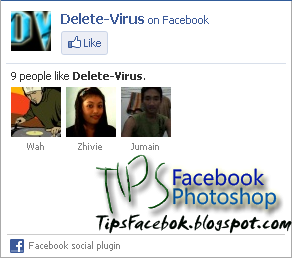
Ya.... gambar diatas adalah Like Box Faceboook atau Kotak Widget (jika dipasang di blogspot nantinya) yang biasa digunakan oleh para blogger untuk memberikan ruang bagi pengunjung setia atau penggemar atau fans, muncul di blog mereka berupa foto account di facebook. Sehingga ada yang menyebut Like Box Facebook dengan Fans Box.

Sebenarnya Like Box Facebook tidak hanya digunakan untuk mememberikan ruang bagi para pengunjung setia saja namun Like Box juga bisa digunakan untuk memberikan link blog kita dan juga link setiap apa saja yang kita posting untuk ditampilkan di facebook kita.

Bagaimana Cara Membuat Like Box di Blogspot?
Untuk membuat Fans BOx di Blogger cukup mudah hanya dengan beberapa langkah saja kita sudah bisa membuat Like Box Facebook di blog kita. Pertama buat Facebook Page dulu setelah itu buat Like Box dan tempel dah di blog kita.


Adapun Cara untuk membuat Facebook Page yaitu :
1. Buka Facebook.com maka muncul gambar dibawah ini.
Jika punya account facebook, silahkan masukkan account anda dan klik Create a Page di bawah halaman facebook anda.
Jika tidak punya facebook, silahkan klik Create a page dibawah halaman facebook dibawah.
Cara Buat Like Box Blog

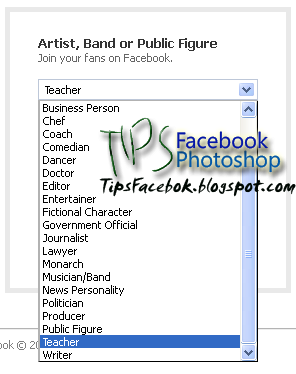
2. Pilih page yang diinginkan Locak Bisnis or Place, Company, Atist, Band, product dll. seperti gambar dibawah.
Cara Buat Like Box Blog

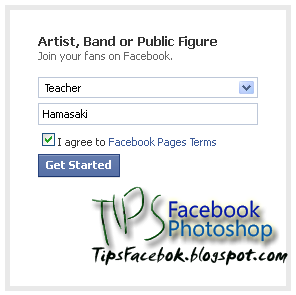
3. Misalkan seorang guru karena punya murid yang banyak dan ingin membuat like Box di blog nya untuk menampung muridnya yang suka dengan blog nya. seperti gambar dibawah.
Cara Buat Like Box Blog

Beri nama, pada contoh dibawah "Hamasaki" dan beri centang I Aggre to facebook page terms. kemudian klik Get started
Cara Buat Like Box Blog

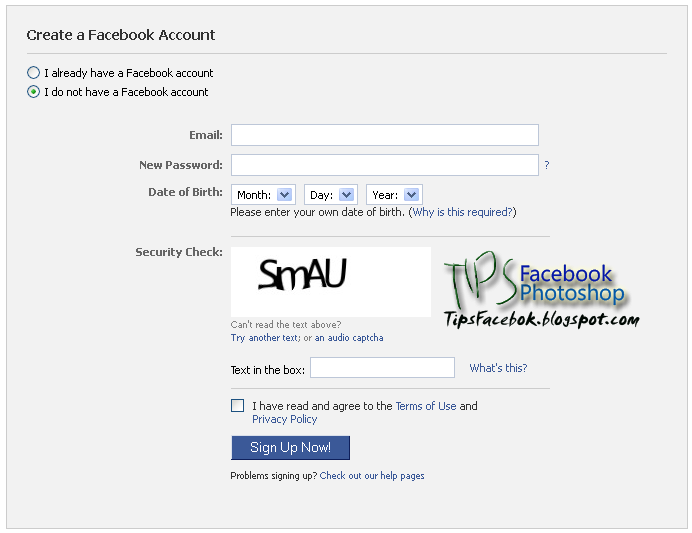
4. isi email anda, jika tidak punya email silahkan membuat email terlebih dahulu atau Cara untuk membuat google email.
buat password dan isikan tahun kelahiran.
isi security check, contoh dibawah SmAU.
beri centang I have read and agree .......
klik Sign Up Now!
Cara Buat Like Box Blog

Facebook Page Anda sudah jadi. sekarang kita buat Like Box Facebook.
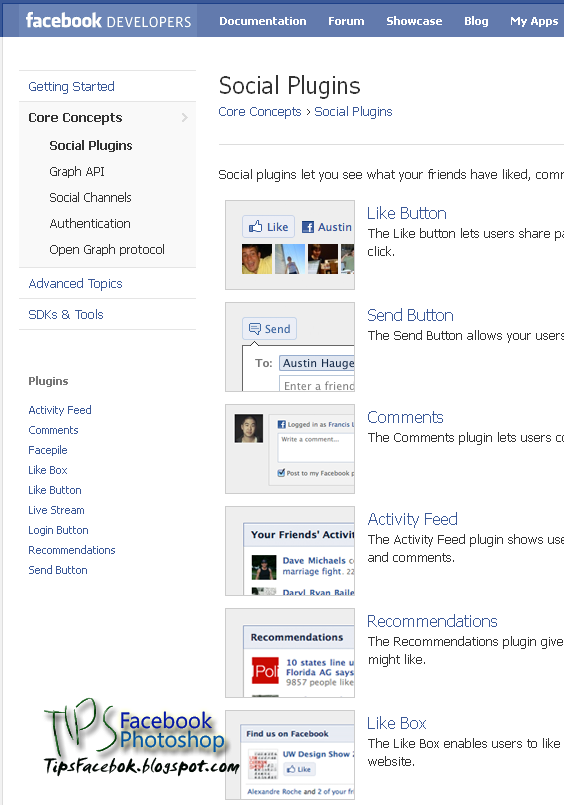
klik Facebook deveoper maka muncul gambar.
klik Like Box (dibawah sendiri)
Cara Buat Like Box Blog

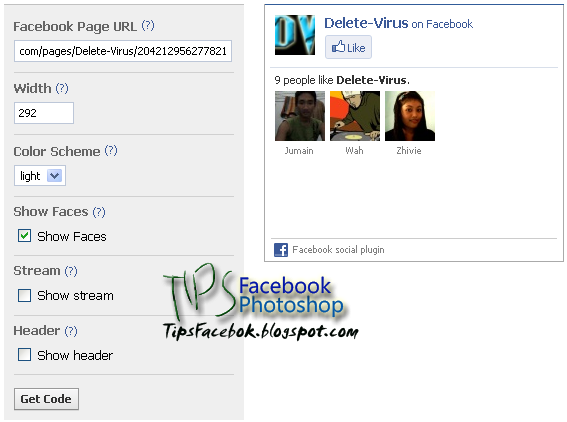
1. Copy URL atau alamat address facebook page anda. dan letakkan dibawah Facebook Page URL dan klik Enter di keyboard.
Like Box sudah jadi.
Anda bisa menentukan lebar kotak Like Box dengan mengurangi atau menambah di Width.
Anda bisa menampakkan atau menyembunyikan face fans anda dengan pilih Show Face.
Anda juga bisa menambah link postingan kita di facebook dengan pilih Show Stream.
Cara Buat Like Box Blog
Like Box Facebook sudah jadi.

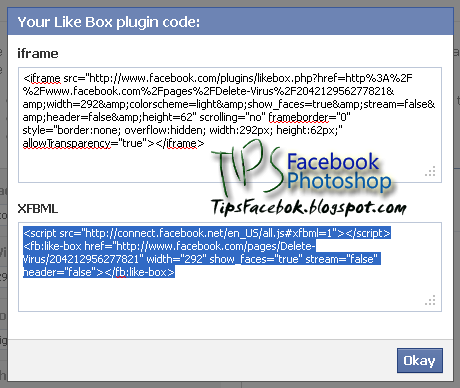
2. Terakhir klik Get Code untuk menampilkan Like Box Facebbok di blog kita. Copy kode iframe atau XFBML (yang saya pakai).
Cara Buat Like Box Blog

Sekarang bagaimana Cara menampilkan Like Box Facebook di blog kita.
tentunya dengan membuka blog kita.
buka Blogspot anda. jika tidak punya dan ingin membuat blog klik Mudah Membuat Blogspot.
jika sudah punya buka blog anda, pilih Template atau Rancangan klik tambah gadget.
pilih HTML/JavaScript
paste code Like Box Facebook tadi dan Save.

Alhamdulillah Anda Berhasil membuat Like Box Facebook.

Kamis, 08 Juli 2010

Membuat Blog Wordpress Mudah

adverticement
Tulisan pertamax.... sesuai dengan judul blog ini maka tulisan pertamax dalam blog ini adalah berkaitan bagaimana cara atau step by step ngeblog pake wordpress.com. Perlu diketahui wordpress.com berbeda dengan wordpress.org. Singkatnya kalau wordpress.com seperti blog ini merupakan blog gratisan namun wordpress.org berbayar. Lanjuuut..

Pertama kali, bagaimana  membuat wordpress blog? dalam iklannya wordpress mengatakan bahwa hanya perlu beberapa detik untuk membuat blog dengan wordpress.com. Benarkah? benar hanya perlu beberapa detik meskipun 360 detik :D untuk membuat blog dengan wordpress.com. Mari kita buktikan !

Namun dalam membuat blog ada syarat mutlak yang harus kita penuhi yaitu email. Ya kita harus punya email terlebih dahulu untuk membuat blog. Jika belum punya email silahkan membuat email google disini. Jika sudah punya kita lajutkan.

1. Buka wordpress.com dengan web browser yang kamu suka, Firefox, Mozilla atau lainnya.
klik tombol Sign Up Now dipojok kanan atas untuk daftar blog di wordpress.com. Kemudian muncul halaman data user.

2.  Isikan data kita secara berurutan sbb:

  • Tuliskan nama di User Name. Nama bisa berupa huruf, angka atau gabungan keduanya, minimal 4 karakter. Misalnya wordpressbuat, t4m4l4 atau lainnya.

  • Tuliskan password atau sandi. Password bisa berupa huruf, angka, simbol seperti &*$! dll. Perpaduan antara ketiganya password semakin kuat.

  • Tuliskan alamat email Anda yang telah dibuat sebelumnya. Contoh:  t4m4la@gmail.com.

  • Klik bulatan pada tulisan I have read and agree to .... Ini menandakan bahwa kita telah setuju dengan peraturan yang dibuat oleh wordpress.com. Kemudian klik Next.

3.  Kita telah sampai pada halaman nama wordpress kita. Apa yang harus kita lakukan ?

  • Silahkan tuliskan nama yang akan kita jadikan nama wordpress kita. misalnya: wordpressbuat atau tamala dll. Perlu diketahui ini adalah nama blog wordpress kita usahakan nama blog kita mudah diingat oleh orang lain. Kmudahan dalam nama blog akan gampang diingat oleh para pengunjung blog kita.

  • Jika kita ingin blog kita menggunakan bahasa indonesia dalam menggunakan blog kita pilih bahasa indonesia pada Language.

  • Dan jika kita ingin agar orang bisa menemukan blog kita ketika nyari di google, kita kasih centang pada Privacy. Adapun jika sebaliknya kita ingin webkita dengan privasi tinggi, hilangkan centangnya. kemudian klik tombol Signup.

Taraaa.... blog wordpress kita sudah jadi. Sekarang tinggal selangkah lagi yaitu kita harus mengaktivasi melalui email yang kita masukkan sebelumnya. Ini menandakan bahwa email yang kita masukkan tadi milik kita sebenarnya. contoh email di gambar adalah t4m4l4@gmail.com.

4.  Selanjutnya kita buka email google kita. Klik gmail.google.com untuk membuka halaman gmail. masukkan username dan password email yang kita buat ketika membuat email. Maka muncul sebuah email baru, klik email tsb untuk membacanya.

5. Klik tulisan link seperti berikut http://wordpress.com/activate/gasdfg786sdf atau yang mirip dengan itu untuk mengaktivasi blog wordpress kita.

Maka muncul halaman baru yang memberitahukan bahwa blog wordpress kita telah aktif dan bisa digunakan.

Mari ngeblog wordpress ria... Jika masih ada yang belum dimengerti silahkan ditanyakan di kolom komentar dibawah. Semoga apa yang sedikit ini bisa memberikan manfaat bagi kita semua.


Informasi lainnya :
Membuat Email Google
 

Copyright @ 2013 Tips ngeBlog.